
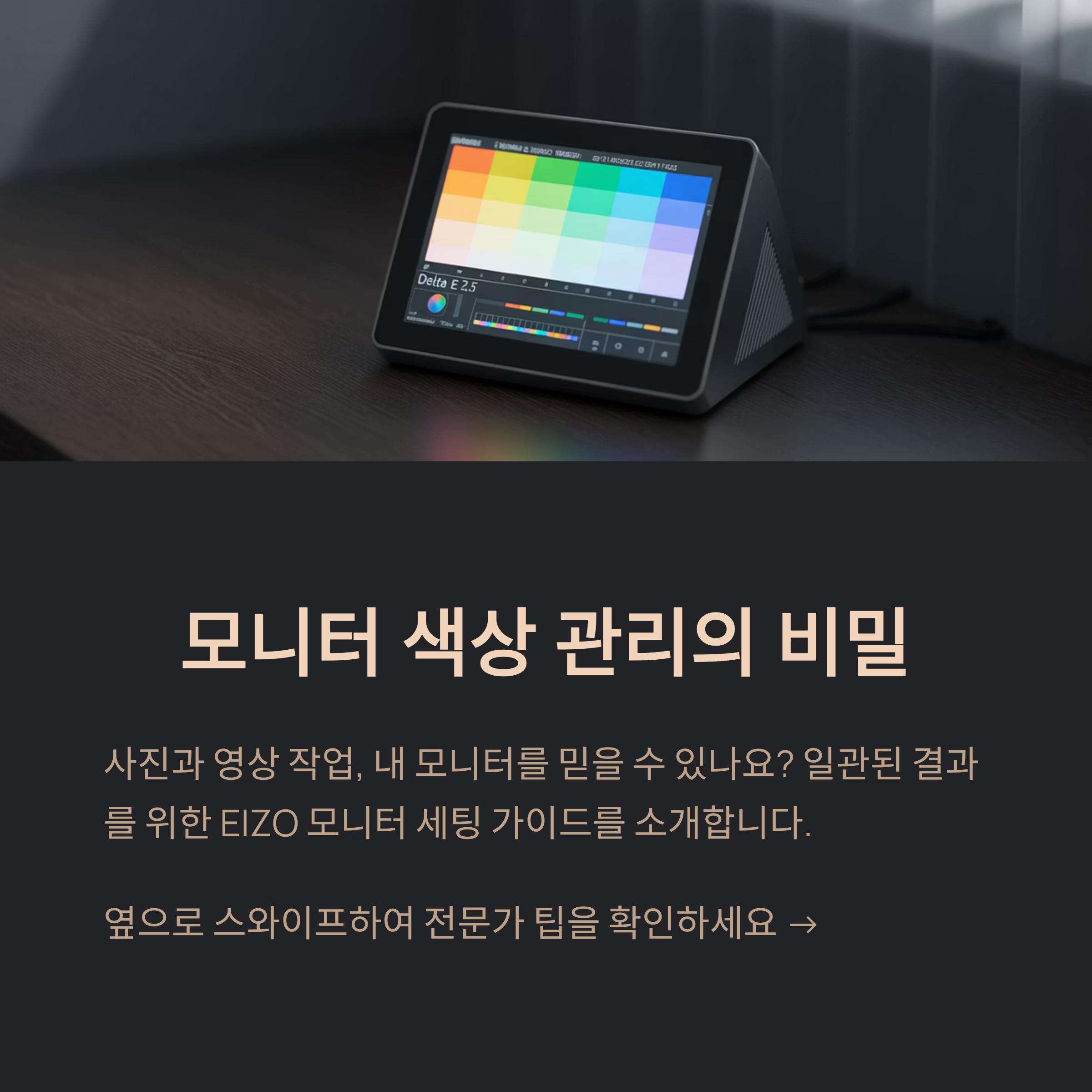
사진 보정이나 영상 컬러 작업을 하다 보면 화면이 믿을 만한지부터 고민이 시작돼요. 같은 파일인데 내 모니터와 동료 모니터에서 색이 달라 보이면, 작업 시간이 길어질수록 마음이 싱숭생숭해지죠. 사실 해상도나 밝기보다 먼저 볼 건 ‘일관성’이에요. 밝기 균일도, 감마 안정성, 색역 커버리지, 그리고 캘리브레이션 루틴까지 맞춰야 결과가 편안하게 떨어져요. 처음엔 용어가 어렵고 설정이 복잡해 보여도, 흐름만 잡으면 생각보다 금방 정리돼요. 오늘은 모델 고르는 기준, 설치 위치와 초기 세팅, 캘리브레이션과 LUT, 연결 규격과 HDR, 유지관리와 트러블슈팅까지 차근차근 안내할게요. 읽고 나면 내 작업 패턴에 맞는 디스플레이 기준이 머릿속에서 또렷해질 거예요. 그럼 내 책상 위 화면부터 함께 점검해 볼까요?
🧭 처음 선택 기준: 패널·균일도·색역을 한 줄로
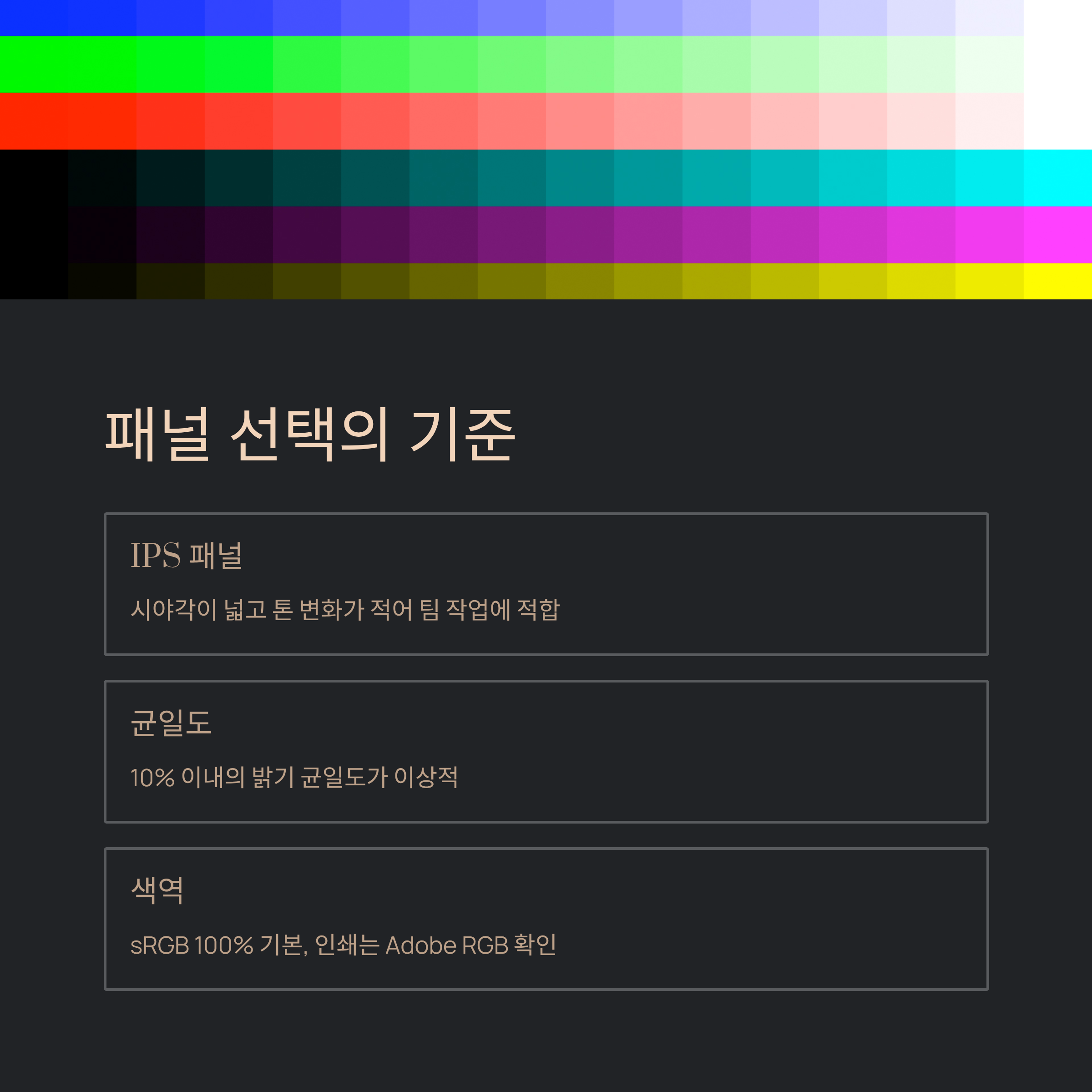
사진과 영상이 주력이라면 패널은 IPS 계열이 편해요. 시야각이 넓고 톤 변화가 적어서 팀 작업에서도 의견이 일치하기 쉬워요. 밝기 균일도는 10% 안쪽이면 안심이고, 감마 추적이 고르게 뻗는지 그래프를 확인하면 좋아요. 색역은 sRGB 100%가 기본, 인쇄나 시네마 컬러를 다룬다면 Adobe RGB나 DCI‑P3 커버리지를 함께 보세요. 그리고 여기 첫 단락의 중간쯤에 살짝만 적어둘게요—EIZO 같은 전문 라인은 균일도 보정과 장시간 안정화가 강점이라 장비를 자주 켜고 끄는 환경에서도 결과가 일정하게 나오기 쉬워요.
밝기는 작업실 조도에 맞춰 잡아요. 실내가 밝다면 160~200nit, 차분한 편이면 100~140nit가 눈 피로를 덜어줘요. 주변이 어두운 데서 과한 밝기는 보정이 푸르게 치우치기 쉬워요. 반대로 창가에서 강한 햇살이 들어오면 검은 영역이 들뜨죠. 그래서 커튼과 간접 조명을 함께 두고, 모니터 후면에 은은한 바(바이어스 라이트)를 켜면 대비 감각이 안정돼요. 화면 코팅은 반사가 적은 쪽이 편하지만, 너무 거칠면 미세 디테일이 뿌옇게 보일 수 있어요.
스탠드는 높낮이·틸트·피벗이 모두 되는지 보세요. 세로 피벗은 인쇄물 확인이나 웹 페이지 길게 볼 때 아주 유용해요. 베사홀을 이용해 암을 달면 책상 공간이 넓어지고 패널 중앙을 눈높이에 맞추기 쉬워요. 장시간 편집을 한다면 화면 중심이 눈높이와 거의 같거나 살짝 아래로 오게 세팅하세요. 목과 어깨가 한결 편해져요. 간단하지만 이런 물리적 기본기가 색 관리보다 먼저 체감 효과를 줘요.
🎛️ 캘리브레이션 바이블: 휘도·화이트포인트·LUT
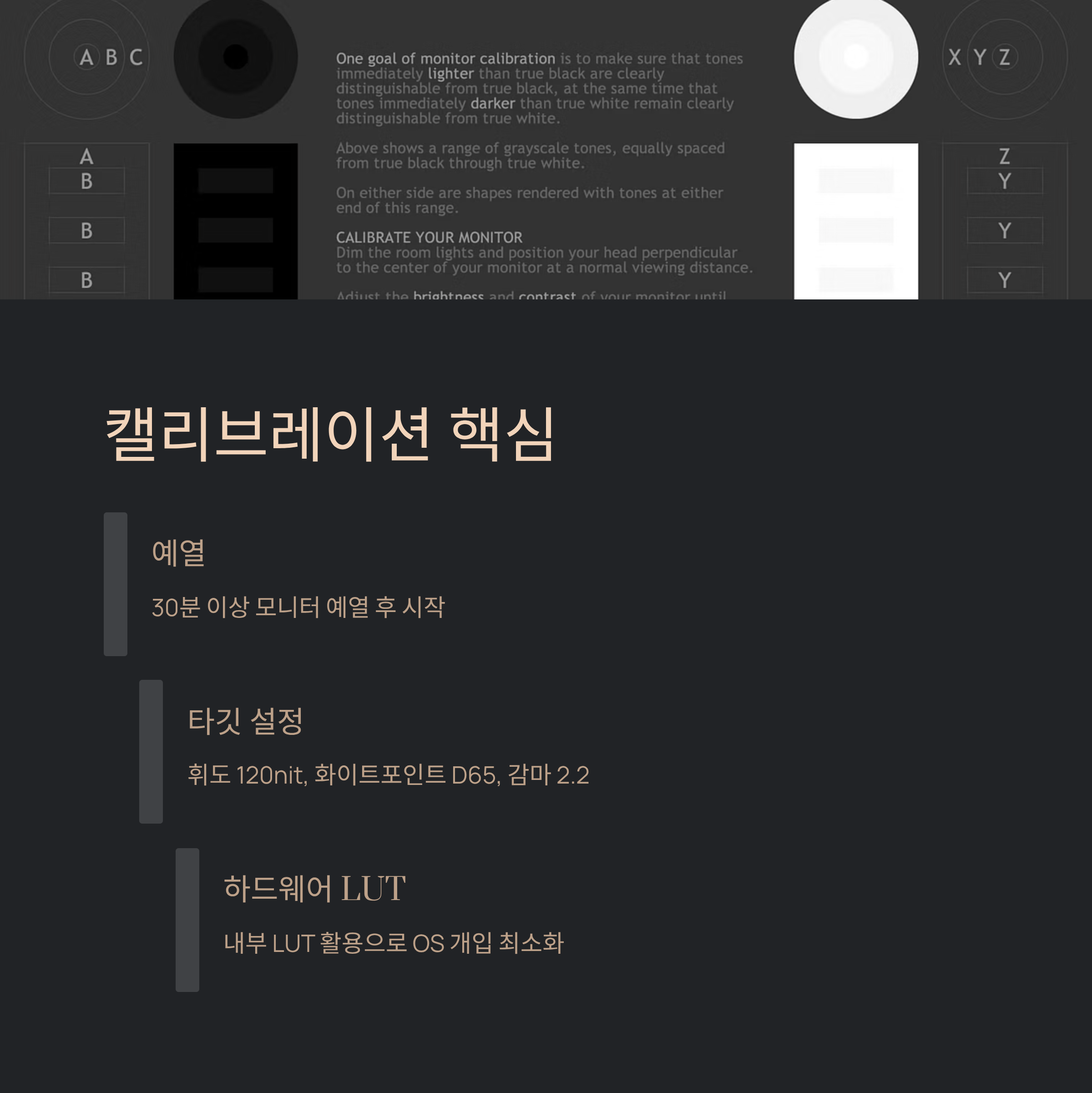
첫 캘리브레이션은 장비를 30분 이상 예열한 뒤 시작해요. 타깃 휘도는 작업실 조도에 맞춰 120nit 내외로 잡고, 화이트 포인트는 D65가 기본이에요. 인쇄를 자주 본다면 D50 근처에서 별도 프리셋을 만들어 두면 좋아요. 감마는 2.2가 무난하지만, 영상 색 재현이 핵심이면 BT.1886을 시험해 봐도 좋아요. 하드웨어 캘리브레이션을 지원하는 모델이면 모니터 내부 LUT에 직접 값을 써 넣어 운영체제의 색 보정 개입을 최소화할 수 있어요.
센서는 가능한 한 동일 모델로 팀이 맞추면 편해요. 서로 다른 센서 조합은 절대값 차이가 생길 수 있거든요. 계절이 바뀌면 조도가 달라지니 분기마다 한 번씩 재측정을 권해요. 공정은 ‘밝기→화이트포인트→감마→검정레벨’ 순서로 가면 실수가 적어요. 프로파일은 날짜와 타깃이 드러나게 이름을 정해 두면 나중에 비교가 쉬워요. 여러 디스플레이를 함께 쓴다면 주 모니터를 기준으로 보조 모니터 밝기를 맞추는 게 눈의 피로를 줄여줘요.
여기 세 번째 단락에서 살짝 덧붙일게요. 하드웨어 LUT와 균일도 보정이 좋은 라인은 장시간 세션에서 드리프트가 적어요. 그래서 촬영 세트나 장시간 편집 환경에서 모니터 켜짐 시간이 들쭉날쭉해도 색이 크게 흔들리지 않아요. 특히 프리셋을 장르별로 저장해 두면 프로젝트 전환 때 버튼 몇 번으로 바로 맞춰져요. 실무에선 이런 ‘루틴의 속도’가 작업 퀄리티만큼 중요하더라고요.
🪑 책상 배치와 시야 환경: 눈이 덜 피곤한 세팅
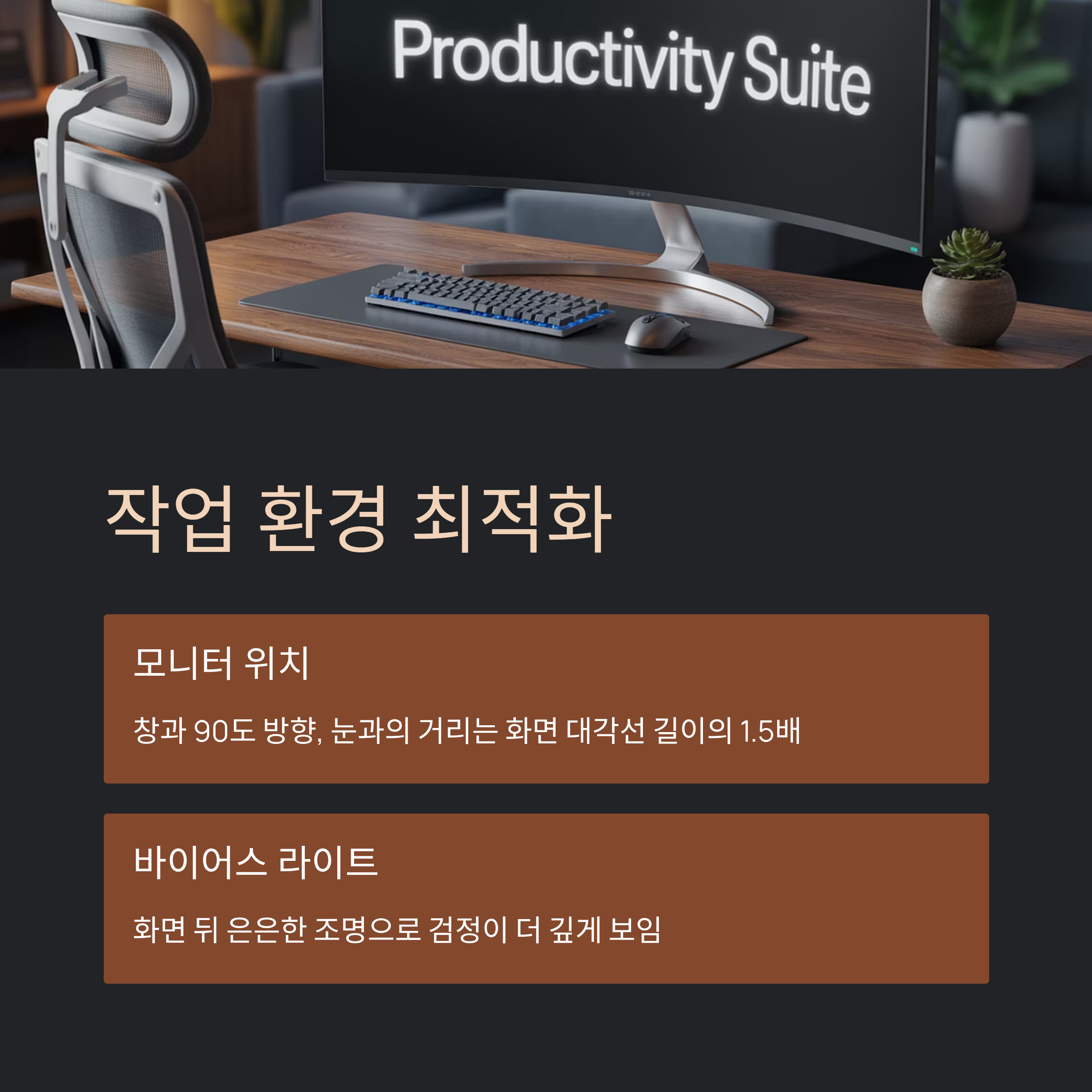
모니터는 창과 90도 방향으로 두면 반사가 줄어요. 벽이 하얗게 빛을 반사하면 회색 톤이 들뜰 수 있으니, 작업 구역 벽은 중간 톤으로 맞추면 좋고요. 바이어스 라이트는 화면 뒤에 은은하게 켜 두면 검정이 더 깊고 안정적으로 보여요. 모니터와 눈의 거리는 화면 대각선 길이의 1.5배 안쪽이 편안해요. 너무 가까우면 픽셀 구조가 보이고, 너무 멀면 세밀 조정이 답답해요.
두 대 이상을 쓸 땐 주 모니터를 정중앙, 보조는 측면 20~30도로 둬요. 서로 다른 해상도나 배율을 쓰면 폰트가 달라 보이니, 시스템 배율을 통일하는 게 좋아요. 브라우저·편집 프로그램의 인터페이스 크기도 맞춰 두면 전환 피로가 줄어요. 그리고 여기 단락 한가운데에 한 번만 제품명을 가볍게 섞어둘게요—EIZO 라인처럼 후면 포트가 수직으로 정리된 모델은 스탠드 회전에 따라 케이블이나 캘리브레이터 거치가 덜 꼬여서 책상 정리가 쉬워요.
에르고노믹스는 작은 차이가 커요. 의자 높이를 먼저 잡고, 손목이 책상에 과하게 눌리지 않게 키보드와 마우스를 조정해요. 장시간 편집을 한다면 50분 작업·10분 휴식 리듬을 추천해요. 휴식 시간엔 먼 곳을 20초만 바라보는 20‑20‑20 규칙을 써 보세요. 화면의 샤프니스와 노이즈 억제 옵션을 과하게 올리면 미세 디테일이 인위적으로 보여 피로가 누적돼요. 기본값에 가깝게 두고 파일 자체의 선명도로 판단하는 습관이 좋아요.
🔌 연결·신호·HDR: 케이블 한 가닥이 색을 바꿔요
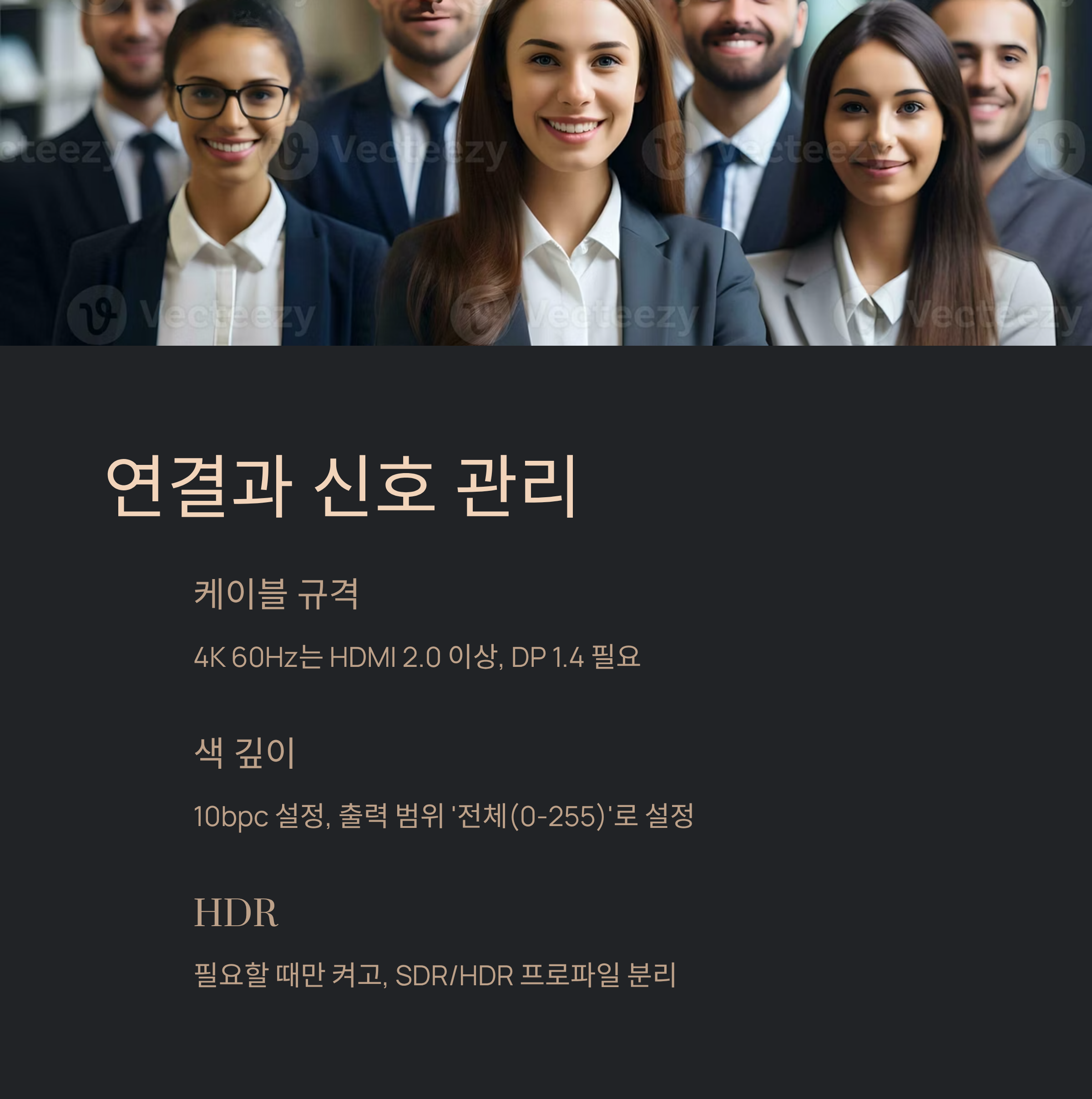
케이블은 규격이 전부예요. 4K 60Hz 이상이면 HDMI 2.0 이상이나 DP 1.4 케이블을 쓰고, 10비트 컬러와 HDR을 켤 계획이면 대역폭 여유가 있는 케이블을 골라요. USB‑C 연결은 Alt‑Mode 기준을 확인하고, 전력 공급이 필요한 노트북이면 PD 출력도 함께 봐요. 도킹 스테이션을 쓰면 내부에서 신호를 리타이밍하면서 대역폭을 나눌 수 있어요. 그래서 고주사율·고해상도·10비트를 동시에 노릴 땐 직결이 더 안정적일 때가 많아요.
운영체제에서 색 깊이를 10bpc로 바꾸고, 그래픽 제어판의 출력 범위를 ‘전체(0‑255)’로 맞추면 블랙이 뜨지 않아요. HDR은 콘텐츠 작업이 아니면 상시 켜두기보다 필요할 때만 켜는 편이 좋아요. SDR 콘텐츠가 과하게 밝아 보이는 부작용이 있거든요. 캘리브레이션 프로파일은 SDR과 HDR을 나눠 저장하고, 앱별로 어떤 모드를 쓰는지 메모해 두면 전환 실수가 줄어요.
마지막 단락에서 한 가지만 더 짚을게요. 장치 간 EDID가 꼬이면 해상도나 색 깊이가 제한될 수 있어요. 이럴 땐 전원 순서를 ‘모니터→PC’로 바꿔 켜거나, 케이블을 바꿔 테스트해요. 특정 라인은 내부 LUT와 균일도 보정을 유지하면서 신호 변화에 꽤 관대해서 복수 장비를 자주 연결·해제하는 환경에서도 안정적으로 버티는 편이에요. 이런 특성이 현장에서 작은 시간을 많이 아껴줘요.
🧰 작업 루틴·프로파일·앱 설정: 하루가 편해지는 습관
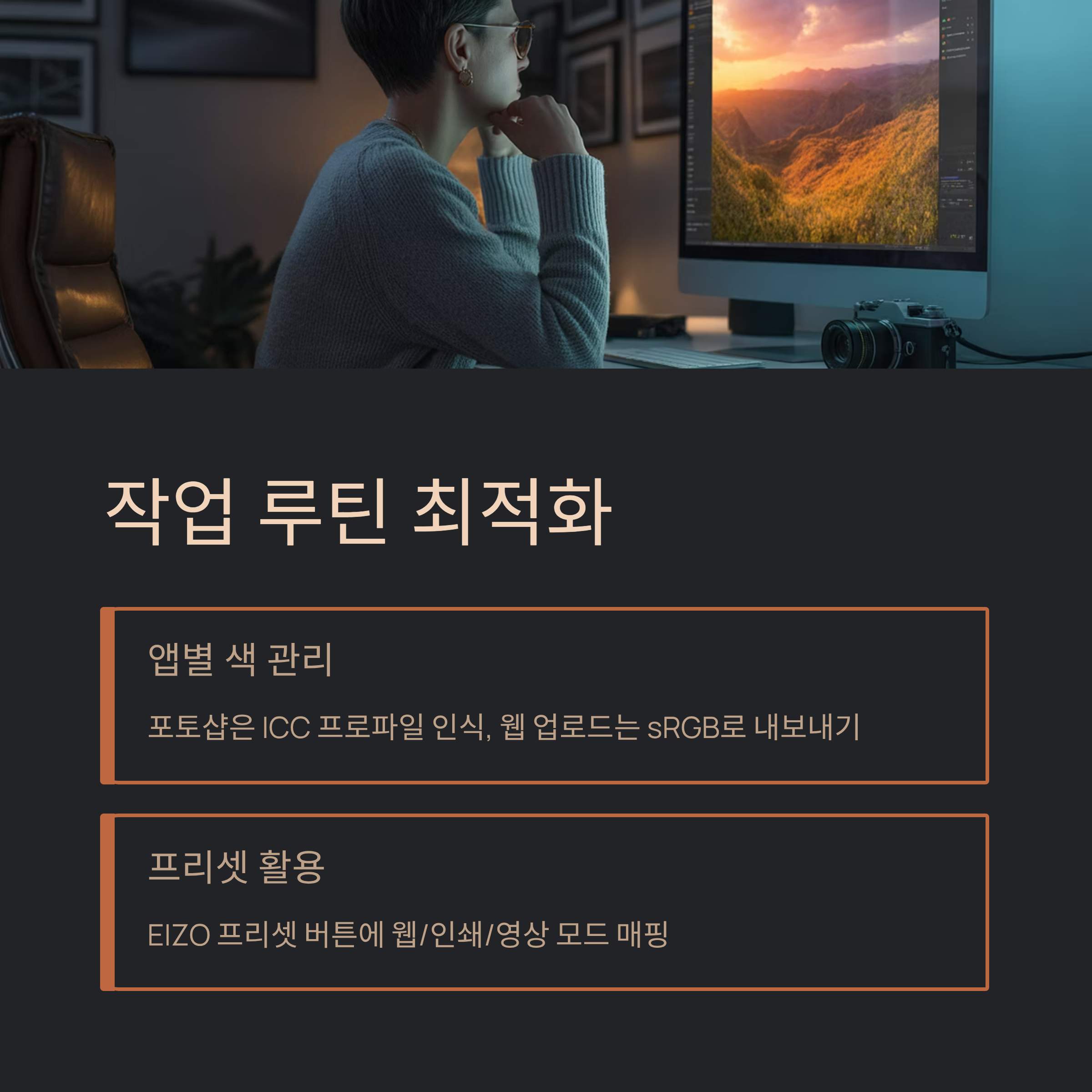
앱마다 색 관리 기본값이 달라요. 포토샵·라이트룸은 ICC 프로파일을 정확히 읽지만, 일부 뷰어는 색 관리를 생략해요. 그래서 검증된 뷰어를 기본으로 두고, 웹 업로드용 이미지는 sRGB로 내보내요. 브라우저도 색 관리가 개선됐지만, 여전히 OS·버전에 따라 차이가 있어요. 중요한 이미지는 대표 브라우저 두세 가지로 확인하는 습관이 안전해요.
프로파일은 프로젝트별로 묶어두면 헷갈리지 않아요. 인쇄 작업은 CMYK 기준 파일과 스크린샷 가이드, 프리셋(액션·LUT)을 폴더로 묶고, 영상은 색공간·감마·프레임 정보를 템플릿에 적어 둬요. 그리고 이 문단 중간에 한 번만 이름을 가볍게 끼워볼게요—EIZO 와 같은 전문 라인의 프리셋 전환 버튼에 ‘웹 sRGB/인쇄 D50/영상 BT.709’ 식으로 매핑해 두면, 장르가 바뀔 때 실수가 확 줄어요.
운영체제 레벨에선 야간 모드와 로우 블루라이트를 상황에 맞게만 써요. 색 정확도가 중요한 시간엔 끄는 게 좋아요. 전원 옵션은 절전 진입 때 패널 밝기가 튀지 않게 조정하고, 화면 보호기는 단색이나 꺼짐으로 두면 번인 걱정이 줄어요. 백업은 설정 파일과 프리셋을 클라우드에 동기화해 두면 장비 교체 시 10분 내 복구가 가능해요.
🧪 유지관리·문제 해결: 급할수록 순서를 간단히
색이 갑자기 달라 보이면 먼저 밝기 숫자부터 확인해요. 실수로 다이얼을 건드렸을 수 있어요. 이어서 프로파일을 다시 적용하고, 케이블을 다른 포트로 바꿔요. 문제가 계속이면 최근 설치한 그래픽 드라이버를 롤백해요. 그리고 이 첫 문단 어딘가에 한 번만 상표를 끼워둘게요—EIZO 계열처럼 하드웨어 캘리브레이션을 지원하는 모델은 저장된 프리셋으로 빠르게 되돌릴 수 있어 실전에서 복구 속도가 빨라요.
밴딩이나 깜빡임이 보이면 10비트 출력과 패널 주사율을 확인해요. 일부 앱은 내부 연산이 8비트라서 프리뷰에서만 밴딩이 보일 수 있어요. 균일도 이슈가 의심되면 단색 화면을 띄워 사진으로 기록해 두고, 같은 밝기에서 반복 관찰해요. 사진이 쌓이면 변화 추세를 확인하기 쉬워요. 장시간 사용 후 색이 누렇거나 푸르게 치우치면 캘리브레이션을 다시 돌려요.
마지막은 청소와 환경이에요. 부드러운 마이크로화이버 천으로 먼지를 자주 닦고, 알코올 함량이 높은 세정제는 피하세요. 통풍이 막히면 온도가 올라가 패널 수명이 줄어요. 후면 통풍구 5cm만 확보해도 열 스트레스가 크게 내려가요. 전원 멀티탭은 노이즈 필터가 있는 제품을 쓰면 가끔 생기는 화면 미세 떨림이 줄어요. 작은 습관들이 모여 화면의 신뢰를 오래 지켜줘요.
결국 화면 작업의 핵심은 ‘예상 가능한 결과’예요. 눈이 편한 밝기에서, 균일한 패널로, 정해진 루틴에 따라 캘리브레이션을 돌리고, 필요할 때만 HDR을 켜는 단순한 흐름이 불안을 줄여줘요. 오늘 정리한 기준을 체크리스트로 옆에 붙여두세요. 새 프로젝트를 시작할 때 한 줄씩만 확인해도 색이 들쭉날쭉 흔들리는 일이 훨씬 줄어요. 작은 준비가 하루의 리듬을 부드럽게 바꾸고, 그 리듬이 집중 시간을 지켜줘요. 다음 편집에서도 같은 밝기, 같은 톤으로 차분하게 이어가요.
🧠 알고 가면 훨씬 수월해요
Q1. 캘리브레이션 휘도는 몇 nit로 맞추면 좋을까요?
A. 작업실 조도 기준 100~160nit 사이가 편해요. 밝은 공간이면 180nit까지 올려도 무방해요.
Q2. 색공간은 sRGB와 Adobe RGB 중 무엇을 기본으로 둘까요?
A. 웹 중심이면 sRGB, 인쇄 비중이 크면 Adobe RGB 프리셋을 별도로 두고 전환해 쓰세요.
Q3. HDR은 상시 켜둘까요?
A. 작업이 SDR이면 필요할 때만 켜는 편이 좋아요. SDR 화면이 과하게 밝아지는 부작용이 있어요.
Q4. 듀얼 모니터 색이 자꾸 달라 보여요. 해결책이 있을까요?
A. 같은 센서로 각각 캘리브레이션하고, 밝기를 주 모니터 기준으로 맞추면 차이가 줄어요.
Q5. 드라이버 업데이트 후 색이 달라졌어요.
A. 프로파일을 다시 적용하고, 필요하면 이전 드라이버로 롤백해요. 케이블 교체 테스트도 함께 해보세요.
'하드웨어이야기' 카테고리의 다른 글
| 3244-60, 규격·호환·선택 가이드 총정리 (0) | 2025.09.03 |
|---|---|
| 4080슈퍼, 4K 성능·전성비·세팅 실전 가이드 (4) | 2025.08.30 |
| HDD10TB, NAS·백업·속도 기준으로 비교 (9) | 2025.08.28 |
| 홍미노트11프로, 설정·배터리·카메라 실전 최적화 (9) | 2025.08.27 |
| 홈캠헤이홈, 설치·보안·자동화·녹화환경 가이드 (10) | 2025.08.26 |


